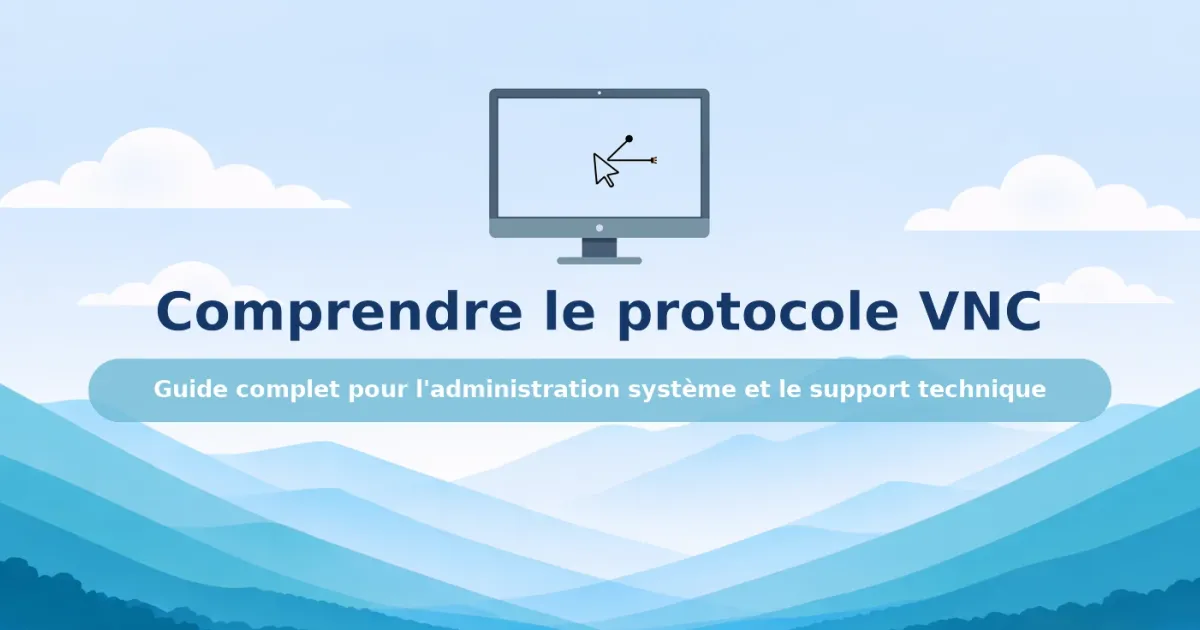
Comprendre et utiliser le protocole VNC pour l'accès à distance
Introduction au protocole VNC
Le VNC (Virtual Network Computing) est un système de partage de bureau graphique qui utilise le protocole RFB (Remote Frame Buffer) pour permettre le contrôle à distance d'un ordinateur. Contrairement à d'autres solutions comme le Bureau à distance de Windows (RDP), VNC est indépendant de la plateforme et fonctionne sur la plupart des systèmes d'exploitation.
Sur Learn'in, nous explorons les fondamentaux de cette technologie essentielle pour l'administration système et le support technique.
Comment fonctionne le VNC ?
L'architecture VNC repose sur un modèle client-serveur simple :
- Le serveur VNC : S'exécute sur la machine à contrôler. Il capture les changements de l'écran et les envoie au client, tout en recevant les entrées clavier et souris.
- Le client VNC (ou viewer) : S'exécute sur la machine de l'utilisateur. Il affiche l'écran distant et transmet les actions de l'utilisateur au serveur.
La communication se fait généralement sur le port TCP 5900 (pour l'affichage :0), mais ce port peut être configuré différemment.
Avantages et inconvénients
Avantages
- Multiplateforme : Fonctionne sur Windows, Linux, macOS, Android et iOS.
- Open Source : De nombreuses implémentations gratuites existent (TigerVNC, RealVNC, TightVNC).
- Simplicité : Facile à installer et à configurer pour un accès rapide.
- Indépendance : Ne nécessite pas de compte utilisateur spécifique sur certaines implémentations (accès à la session physique).
Inconvénients
- Performance : Peut être lent sur des connexions à faible bande passante car il transmet des images brutes.
- Sécurité : Le protocole de base n'est pas chiffré. Il est fortement recommandé de l'utiliser via un tunnel SSH.
- Fonctionnalités limitées : Moins riche en fonctionnalités que RDP (pas de redirection de son ou d'imprimante native facile).
Installation et configuration
Sur Linux (Ubuntu/Debian)
Pour installer un serveur VNC populaire comme TigerVNC :
sudo apt update
sudo apt install tigervnc-standalone-server tigervnc-common
Configurez le mot de passe pour l'accès VNC :
vncpasswd
Créez un fichier de configuration ~/.vnc/xstartup pour définir l'environnement de bureau à lancer :
#!/bin/sh
unset SESSION_MANAGER
unset DBUS_SESSION_BUS_ADDRESS
exec startxfce4
Rendez le script exécutable et lancez le serveur :
chmod +x ~/.vnc/xstartup
vncserver :1 -geometry 1920x1080 -depth 24
Sur Windows
L'installation est souvent plus simple via un exécutable. Pour TightVNC par exemple :
- Téléchargez l'installateur depuis le site officiel.
- Lors de l'installation, choisissez d'installer le composant "Server".
- Définissez un mot de passe lors de la configuration initiale.
- Le service se lance automatiquement au démarrage.
Se connecter à une machine distante
Une fois le serveur configuré, utilisez un client VNC sur votre machine locale.
Clients populaires
- RealVNC Viewer : Disponible sur toutes les plateformes.
- TigerVNC Viewer : Léger et performant.
- Remmina : Excellent client pour Linux supportant VNC, RDP et SSH.
Pour vous connecter, saisissez simplement l'adresse IP de la machine distante suivie du port (ex: 192.168.1.10:5901 ou 192.168.1.10:1 selon le client).
Sécuriser sa connexion VNC
Comme mentionné, le trafic VNC n'est pas chiffré par défaut. Voici les meilleures pratiques recommandées par Learn'in :
- Utiliser un tunnel SSH : C'est la méthode la plus sûre. Elle chiffre tout le trafic VNC via SSH.bash
ssh -L 5901:localhost:5901 utilisateur@adresse_ip_distante
Ensuite, connectez votre client VNC àlocalhost:5901. - Changer le port par défaut : Pour éviter les scans automatiques.
- Utiliser un mot de passe fort : Indispensable pour l'authentification.
- Restreindre l'accès par IP : Configurez votre pare-feu pour n'accepter les connexions VNC que depuis des adresses IP de confiance.
Conclusion
Le protocole VNC reste un outil incontournable pour l'accès à distance, notamment dans les environnements hétérogènes. Bien qu'il demande quelques précautions de sécurité, sa flexibilité et sa simplicité en font un choix privilégié pour de nombreux administrateurs.
Pour aller plus loin, explorez nos autres articles sur l'administration réseau et la sécurisation des services sur Learn'in.
Articles similaires
Guide pratique de SSH
Apprenez à utiliser SSH de manière sécurisée pour accéder à distance à vos serveurs Linux
Maîtriser Remote Desktop Viewer : Guide complet pour les administrateurs système
Découvrez comment utiliser Remote Desktop Viewer pour gérer vos serveurs à distance. Guide pratique, astuces de sécurité et configuration pour administrateurs.

Maîtriser le transfert de fichiers sécurisé avec SCP sous Linux
Apprenez à utiliser SCP pour transférer des fichiers sécurisés entre machines. Guide complet avec exemples, options avancées et bonnes pratiques Linux.